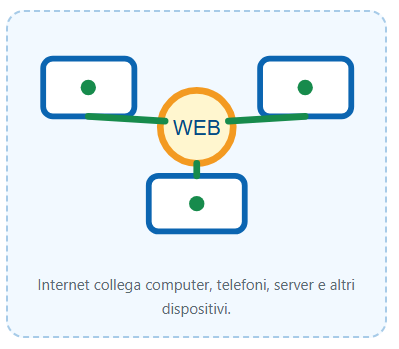
Internet è diventato parte della nostra vita quotidiana.
Questo corso ti guida passo dopo passo per capire come funziona, come si usa e come navigare in sicurezza.
I siti web
```
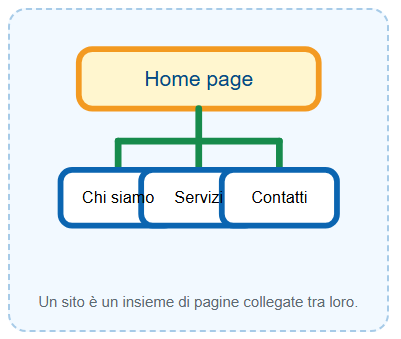
Un sito web è composto da una o più pagine. Di solito la prima pagina si
chiama home page. Per muoversi dentro un sito usiamo il menu, i link, i
pulsanti e a volte una casella di ricerca interna.
Elementi che trovi
spesso MenuElenco delle sezioni principali del sito.
LinkTesto o
immagine cliccabile che porta a un'altra pagina.
ModuloCampi da
compilare, ad esempio nome, email e messaggio.
DownloadScaricare un
file dal sito al proprio dispositivo.
Attenzione: prima di inserire
dati personali in un modulo, controlla che il sito sia affidabile e che
l'indirizzo sia corretto.
```
Browser, pagine e indirizzi web
```
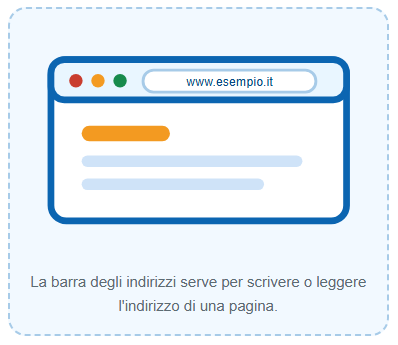
Il browser è il programma o l'app che apre i siti web. Esempi comuni sono Chrome, Firefox, Edge e Safari.
Ogni pagina web ha un indirizzo, spesso chiamato URL. L'indirizzo si scrive nella barra in alto del browser.
Parte dell'indirizzo Cosa indica
https:// Il modo sicuro con cui il browser comunica con il sito.
www.nome.it Il nome del sito.
/pagina La pagina specifica dentro il sito.
Consiglio: se non conosci l'indirizzo preciso, usa un motore di ricerca. Se invece conosci l'indirizzo, scrivilo direttamente nella barra in alto.
Esempio:
“https://www.google.com” → mostra il sito del motore di ricerca
```
Organizzare una ricerca sul motore di ricerca
```
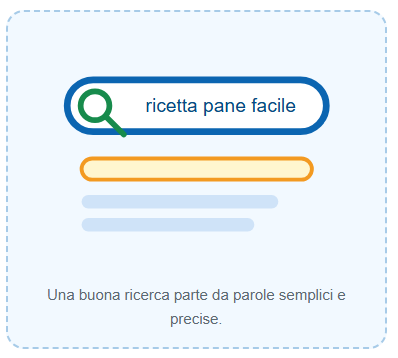
Un motore di ricerca aiuta a trovare pagine web. Per ottenere risultati utili, conviene organizzare la ricerca.
Definisci l'obiettivo. Che cosa vuoi sapere? Informazione, indirizzo, orario, guida, prezzo?
Scegli parole chiave. Usa poche parole importanti: “orari museo Torino”, “come fare SPID”, “meteo Roma domani”.
Aggiungi dettagli. Inserisci città, data, marca, anno o tipo di documento.
Controlla i risultati. Leggi titolo, breve descrizione e nome del sito prima di cliccare.
Confronta più fonti. Per salute, soldi, leggi e pratiche ufficiali controlla siti istituzionali o fonti riconosciute.
Piccoli trucchi utili
Vuoi cercare... Scrivi così
Una frase esatta "corso base internet"
Un sito specifico bollo auto site: regione.lombardia.it
Escludere una parola ricette torta mele -burro
Un file PDF guida sicurezza online filetype : pdf
Esempio:
“ricette pasta veloce” → mostra siti con ricette
```
Cosa sono i blog
```
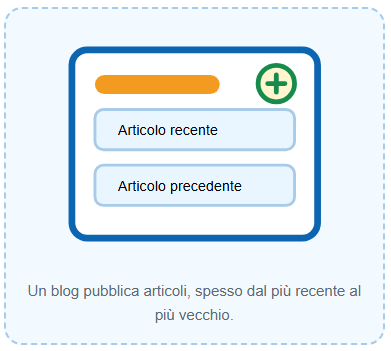
Un blog è un sito o una sezione di sito dove vengono pubblicati articoli, guide, racconti, recensioni o aggiornamenti. Gli articoli si chiamano spesso post.
I blog possono essere personali, professionali, aziendali o informativi. Alcuni permettono anche di lasciare commenti.
Come leggere un blog con attenzione
Controlla la data: l'articolo è aggiornato?
Guarda chi scrive: autore, redazione o azienda?
Verifica se ci sono fonti o link di approfondimento.
Distingui tra opinione personale, pubblicità e informazione verificata.
Consiglio: un blog può essere molto utile, ma non sempre è una fonte ufficiale. Per pratiche, pagamenti e documenti, cerca sempre il sito dell'ente competente.
```
I servizi più usati sul web
```
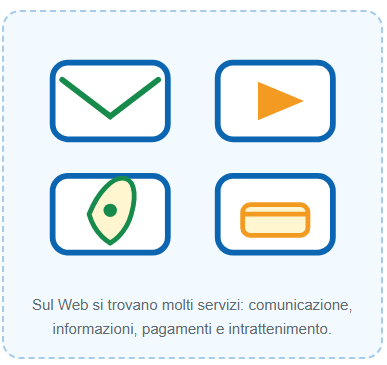
Il Web non serve solo a leggere pagine: permette anche di usare servizi. Molti servizi richiedono un account con nome utente e password.
Email
Inviare e ricevere messaggi e allegati.
Mappe
Cercare luoghi, strade, percorsi e mezzi pubblici.
Video e musica
Guardare tutorial, lezioni, filmati o ascoltare contenuti audio.
Acquisti online
Comprare prodotti o prenotare servizi.
Banca e pagamenti
Controllare il conto, pagare bollette o fare bonifici.
Pubblica Amministrazione
Accedere a documenti, pratiche, prenotazioni e pagamenti.
Cloud
Salvare file online e ritrovarli da più dispositivi.
Formazione
Seguire corsi, lezioni, tutorial e webinar.
Attenzione: per pagamenti, banca e servizi pubblici digita l'indirizzo ufficiale o passa da app ufficiali. Evita link ricevuti da messaggi sospetti.
```
I social network
```
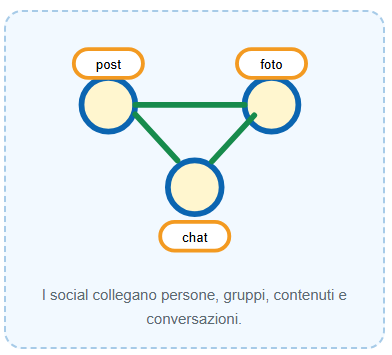
I social network sono servizi online dove le persone possono pubblicare contenuti, seguire amici, aziende o personaggi, commentare, mettere “mi piace” e inviare messaggi.
Esempi comuni: Facebook, Instagram, TikTok, YouTube, X, LinkedIn, WhatsApp e Telegram, anche se ogni servizio funziona in modo diverso.
Buone abitudini sui social
Prima di pubblicare, chiediti: “Questa informazione può restare online a lungo?”
Non condividere documenti, password, codici o dati bancari.
Controlla le impostazioni di privacy.
Diffida di profili sconosciuti che chiedono soldi o dati personali.
Non credere subito a notizie sensazionali: verifica la fonte.
```
Sicurezza online
```
Navigare online è utile, ma bisogna imparare a riconoscere situazioni rischiose. Le truffe più comuni cercano di farci cliccare su link falsi o di farci inserire password, codici e dati personali.
Regole semplici
Controlla l'indirizzo. Il nome del sito deve essere corretto, senza errori strani.
Usa password forti. Meglio lunghe, diverse per ogni servizio e conservate in modo sicuro.
Attiva la verifica in due passaggi. Aggiunge un secondo controllo oltre alla password.
Non aprire allegati sospetti. Soprattutto se arrivano da sconosciuti o chiedono urgenza.
Aggiorna dispositivi e app. Gli aggiornamenti correggono anche problemi di sicurezza.
Fai attenzione all'urgenza. Messaggi tipo “paga subito”, “conto bloccato”, “premio vinto” possono essere trappole.
Quando fermarsi: se un sito o un messaggio chiede password, codici ricevuti via SMS, dati della carta o documenti, prenditi tempo e verifica da canali ufficiali.
Regola importante:
Se qualcosa sembra strano → NON cliccare.
```
Glossario finale
```
Termine e Significato semplice
Account : Profilo personale per accedere a un servizio.
Browser : Programma o app per visitare siti web.
Cookie : Piccoli dati salvati dal sito per ricordare preferenze o attività.
Download : Scaricare un file da Internet al dispositivo.
Home page : Pagina principale di un sito.
Link : Elemento cliccabile che porta a un'altra pagina o risorsa.
Motore di ricerca : Servizio che aiuta a trovare pagine web.
Phishing : Truffa che imita messaggi o siti veri per rubare dati.
Social network : ervizio online per condividere contenuti e comunicare.
URL : Indirizzo di una pagina o risorsa sul Web.
Upload : Caricare un file dal dispositivo a un sito o servizio online.
```